Stickers con Silhouette Cameo (Print & Cut)
Guía práctica para resultados perfectos
¿Aún no tenés Cameo o querés elegir el modelo correcto?
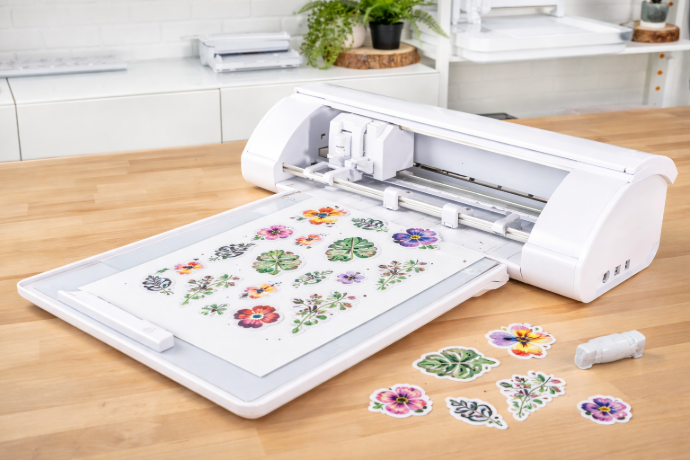
¿Querés hacer stickers profesionales con tu Silhouette Cameo?
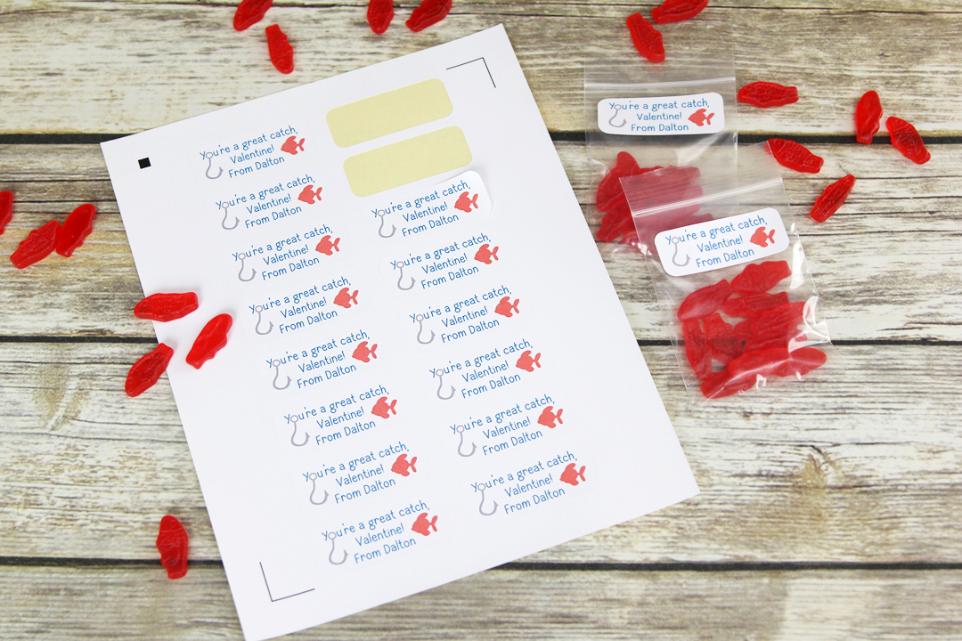
Con Print & Cut podés imprimir y luego cortar con precisión para crear:
- Stickers personalizados
- Etiquetas para negocio
- Planner stickers
- Kits y sets para agendas
- Packaging creativo para emprender
¿Qué necesitás para hacer stickers con Silhouette Cameo?
Para evitar frustraciones y lograr cortes limpios, esto es lo mínimo recomendado:
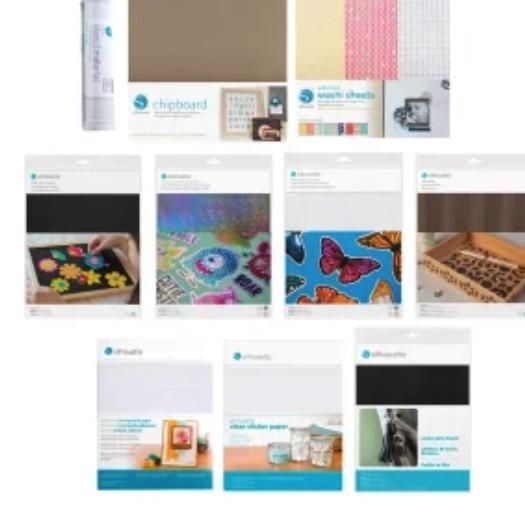
- Material adhesivo imprimible (matte o glossy, según el acabado que querás)
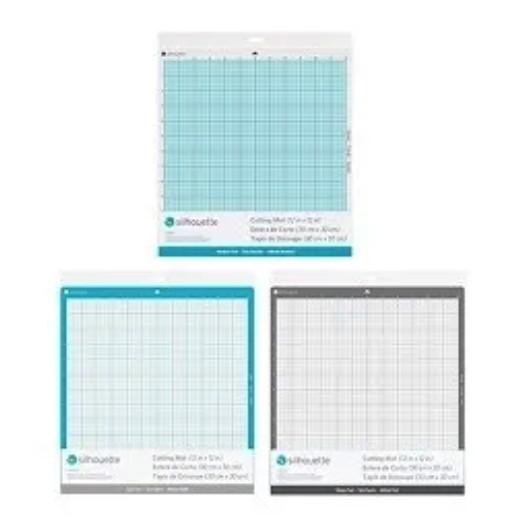
- Tapete adecuado (que sujete bien sin dañar el papel)
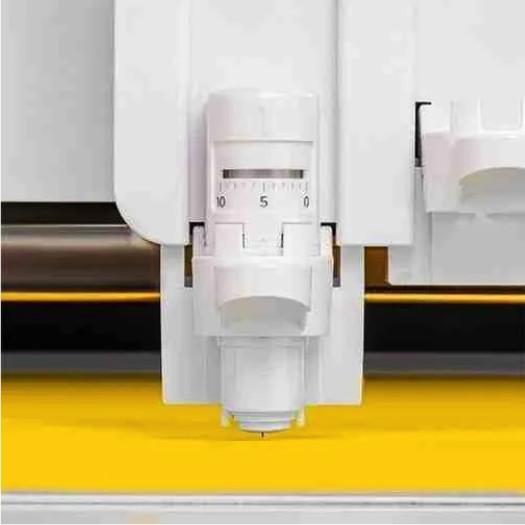
- Cuchilla en buen estado (una cuchilla gastada arruina el corte)
- Impresora con buena calidad de impresión
- (Opcional pero muy recomendado) Laminado/protector para mayor durabilidad
Paso a paso: cómo hacer Print & Cut
- Diseñá en Silhouette Studio y activá las marcas de registro.
- Imprimí tu diseño con buena calidad (ideal: alta resolución).
- Pegá la hoja al tapete alineándola correctamente.
- Cargá el tapete en la Cameo y verificá que esté recto.
- Hacé un test cut si es tu primera vez con ese material.
- Cortá y luego retirás el excedente (depilado si aplica).
Problemas comunes (y cómo solucionarlos rápido)
❌ Se corta corrido / desalineado
→ Solución: hacé calibración de Print & Cut y revisá que la hoja esté bien alineada en el tapete.
❌ No detecta las marcas de registro
→ Solución: mejorá la iluminación, evitá reflejos, subí el contraste de impresión y revisá configuración de marcas.
❌ El papel se levanta o se arruga
→ Solución: usá el tapete correcto, bajá velocidad y revisá presión.
❌ Corta demasiado profundo (atraviesa el respaldo)
→ Solución: bajá fuerza/profundidad y verificá el estado de la cuchilla.
Si querés, nos escribís y te guiamos según tu material exacto.
Productos recomendados para stickers (lo que más usamos y recomendamos)
Preguntas frecuentes (FAQ)
Sí. Print & Cut es ideal para etiquetas y stickers en volumen. La clave es usar buen material y calibrar correctamente según tu impresora.
En la mayoría de casos sí, porque ayuda a mantener el papel firme y evita desalineación o arrugas durante el corte.
Generalmente por falta de calibración, iluminación/reflejos que confunden el sensor o una mala alineación de la hoja en el tapete.
Asegurate de imprimir con buen contraste, evitá reflejos (especialmente con glossy) y revisá configuración de marcas en Silhouette Studio.
Sí. El laminado ayuda a que el sticker dure más y se vea más pro. Solo hay que ajustar presión/velocidad según el grosor.
Lo más estable suele ser trabajar desde computadora con Silhouette Studio, especialmente para Print & Cut, para controlar tamaño, marcas y calidad.
¿Qué Silhouette Cameo me conviene para stickers?
Si todavía estás eligiendo modelo (12”, 15” o 24”) o querés comparar con Portrait/Curio, mirá nuestra guía completa: